Music Composing/How To: 8

1-8. Logic Pro X Fundamentals II (4) (로직도사 16강 ~ 20강)

Lecture #16. 손가락 도구 = 위 아래로 노트가 움직이지 않고 길이만 조정할때 주로 사용한다. (은근 유용하다.) 벨로시티 도구 = 노트의 벨로시티를 조정한다. 다음과 같이 5도, 혹은 옥타브를 쌓아서 사운드를 풍성하게 만들기도 한다. Option + 위아래 = 반음씩 이동 Shift + Option + 위아래 = 한 옥타브씩 이동 [Reminder] , . = 한 마디씩 이동 Shift + , . = 8마디씩 이동 Lecture #17. MIDI Detail MIDI = 음에 관련된 정보를 담은 세기 정보! : Layering이 가능하다. 리전 전체에 다양한 효과를 부여할 수 있으며, 이는 리전 전체에 반영된다. (밑의 피아노 롤에서의 신호와는 별개) Lecture #18. MIDI FX 1...

1-7. Logic Pro X Fundamentals II (3) (로직도사 11강 ~ 15강)

Lecture #11. F = 사운드 라이브러리, 오디오 소스, 리전 등을 가져올 수 있다. (미사용시 Delete Unused를 자주 해주자!) 보기 - 보조 눈금자 및 마키 눈금자를 활용하면 더 좋다. Lecture #12. Transient Mode는 다음과 같이 트랜지언트를 추가하고 제거할 수 있다. +와 - 버튼을 통해 Threshold를 설정할 수 있으며, 연필 툴로 임의로 설정 또한 가능하다. 이렇게 나뉘어진 Transient들은: Command + F = Flex Mode 에서 다양하게 밀고 당길 수 있으며(Lecture #13) (빈 공간을 클릭하면 새 트렌지언트를 생성하면서 밀고 당길 수 있음), 오디오 소스에서 킥 드럼 스네어 등을 분할하고 싶을 때, 오른쪽 마우스 - Flex/트랜지..

1-6. Logic Pro X Fundamentals II (2) (로직도사 5강 ~ 10강)

Lecture #5. Low Latency Mode: 설정 - General에 저장해놓은 특정 Latency 안에 녹음이 불가능한 경우 FX들을 꺼서 해당 Latency에 도달하게 하는 모드. 녹음 시에 매우 유용 Quick Punch-In: 소스 녹음 시에 녹음 리전 이전의 소스도 살려서 녹음하는 모드. Auto Punch-In: 특정 구간만 녹음을 원할 시에 사용 (이전 Lecture 참조) Lecture #6. Comping Channel: Cycle Recording시에 반복해서 녹음을 수행하여 원하는 Take의 리전을 가져올 수 있는 정말 좋은 기능. 다양한 컴프 또한 만들 수 있으며, 이렇게 만들어진 컴프를 제거하고 추가, 트랙 분리, Alternative Channel로 변환 등을 수행할 수..

1-5. Logic Pro X Fundamentals II (로직도사 1강~4강)

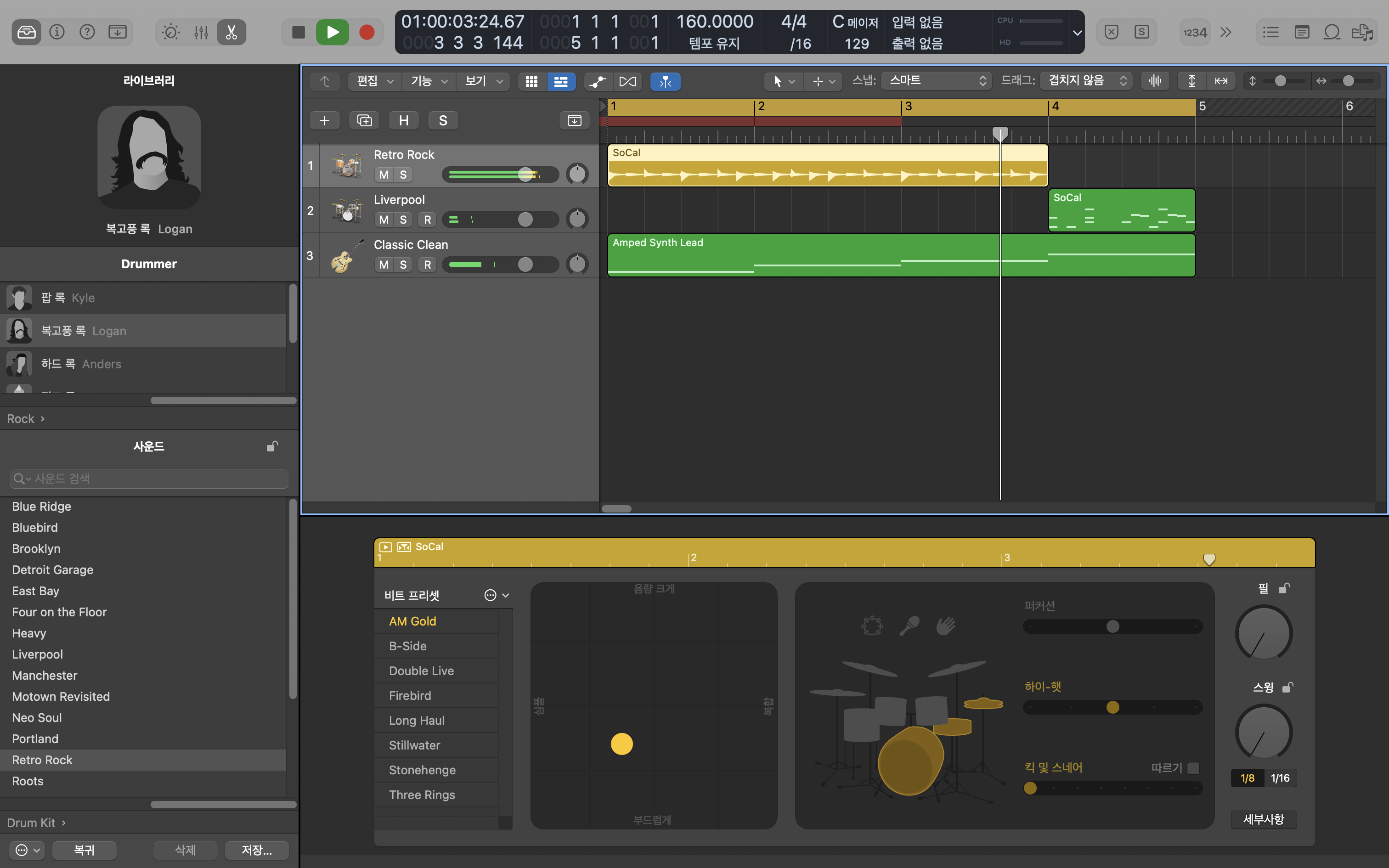
Lecture #1. Y: 라이브러리 I: 인스펙터 E: 에디터 Command + Option + A, S, U [Audio, Software Instrument, Drummer] 드러머 트랙의 에디터는 다음과 같이 다양한 옵션들을 제공한다. 라이브러리 창에서 가상 드러머도 선택할 수 있으며, 완성된 비트는 Drummer Kit을 보유한 Software Instrument 트랙으로 끌어서 박자를 조정할 수 있다! 대상 드래그 + Q : 시간 퀀타이즈 음계 퀀타이즈는 해당하는 음들은 특정 음계로 이동시켜준다. 벨로시티는 음의 세기이다. 음의 볼륨과는 또 다른 개념. (특정 음을 강하게 친다는 느낌으로 이해) Lecture #2. Audio Track은 Quantize가 불가능하다. 이를 보완하는 방법이 F..

1-4. Logic Pro X - Useful Shortcuts (from theNote)

→ 명령 키가 없는 단독 영어 단축키 (e.g. E, T, P, ...) 의 경우 영어 입력 상태에서만 명령어가 들어간다. (하얗게 점등이 일어나면 한글 상태) Command + R : Repeat [@ Main Roll / Region] T: 각종 Tool Open T : 선택 P : 연필 E : 지우개 I : 가위 G : 글루 Q : Quantize 툴 V : Velocity 툴 B : Brush 툴 Command + 상/하/좌/우 : 해당 방향으로 축소/확대 Z : Zoom 숫자 키패드 1~9 : 해당 마커로 이동 , / . : 뒤/앞으로 1마디 이동 Shift + , / . : 뒤/앞으로 8마디 이동 Command + J : 결합 Space Bar : 재생 / 멈춤 Enter : 처음 지점으로 C..

1-3. Logic Pro X Fundamentals (3)

1. Bounce Bounce: Logic Pro에서 작업한 결과물들을 Audio로 변환하기까지 필요한 연산 Bounce의 옵션으로는: Regions in Place : Region을 하나의 오디오로 Tracks in Place : 선택된 Region들을 각 트랙별 오디오로 Replace all Tracks : 모든 Track에 대해서 트랙 별 오디오로 치환 후 교체 Project or Selection Bounce : 전체 프로젝트, 혹은 특정 구간을 '하나의 오디오'로 치환 가 있다. 이때, 파일에 오디오 전환 포함 옵션을 켜는 것을 권장한다. MIDI의 경우 리전이 끝나도 잔향과 같은 효과들이 남아 있을 수 있기 때문이다. 2. Bounce with Drums Drum의 경우 다양한 악기들이 존재하..

1-2. Logic Pro X Fundamentals (2)

1. MIDI CC & Automation MIDI CC: MIDI 또한 소리의 다양한 효과를 부여하기 위한 일종의 약속된 Format. 조정할수 있는 Parameter는 크게 4가지: 1. MIDI CC Number Control (Sustain, Expression, ...) 2. MIDI CC Number 외 Control (Velocity, Pitch Bend, Aftertouch, Poly Pressure, ...) 3. Audio / VST Instrument Track Control (트랙 컨트롤) 4. VST Inst. / Plug-In Parameter Control (플러그인 자체 파라미터 컨트롤) 1. MIDI CC Number Control (Sustain, Expression, ...

1-1. Logic Pro X Fundamentals (1)

1. Track 추가 2. 다중 음색 (Multi-Timbral) 플러그인 3. Piano Roll Command를 눌러 Pencil Tool로 전환: Region 작성 후 Command + 4를 눌러 Piano Roll로 진입한다. Pencil Tool을 누른 상태에서 좌우로 길이 조절 가능. Snap은 자석 기능: 노트를 드래그로 움직일 때 특정 박자 단위로 이동 Command + R: Repeat 4. Global Track: Tempo & Signature 정의 5. Keyboard Input & Recording (TBA?) 메뉴 - Record - Overlapping Record Options를 통해 다양한 덮어쓰기 옵션 확인 가능 선택한 노트들에 대해서 Quantize를 통해 박자에 맞게 ..